一 概念
源码部署的版本:0.1.5-rc.2
查询地址:deepseek-harness-master\apps\cli\package.json
或者根目录控制台执行命令:pnpm dsh –version
I 什么是 Agent Harness
DeepSeek Harness(dsh)是由 DeepSeek AI 开发的开源 agent harness,即 "智能体框架"。
它的核心特征是:
- 采用 “一切皆插件” 的架构。
- 由 Cordis 驱动。
- 提供 Web UI 与 CLI 等使用入口。
- Agent 可以读取和编辑工作区文件、运行命令、委派工作并维护计划。
- 当操作在当前权限策略下需要审批时,界面会先询问用户。
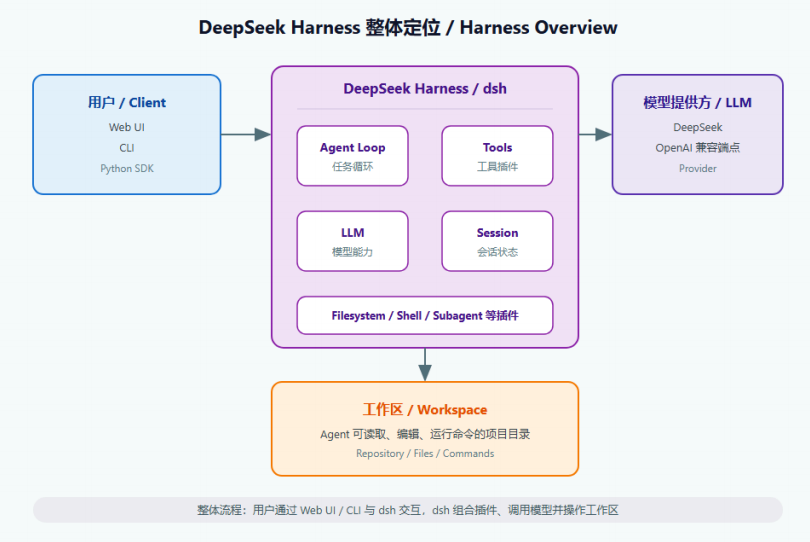
图中可以看到,<code>dsh</code> 位于用户入口、模型提供方和工作区之间:
- 用户通过 Web UI、CLI 或 Python SDK 与 Harness 交互。
- Harness 内部组合 Agent Loop、Tools、LLM、Session 等插件能力。
- Agent 调用模型,并操作工作区中的文件和命令。
II DeepSeek Harness 解决什么问题
一个能执行编码任务的 Agent,不只是调用大模型生成文本,还需要:
- 读写工作区文件。
- 执行命令。
- 组织多轮工具调用。
- 维护会话状态。
- 处理权限与审批。
- 允许开发者扩展工具和模型能力。
<code>dsh</code> 把这些能力组织成一个可运行的 Harness。学习者可以把重点放在 "如何使用它完成任务" 和 "如何扩展它",而不必从零实现一整套 Agent 运行环境。
需要特别注意:DeepSeek Harness 目前处于开发者预览阶段,正在快速迭代,未来可能出现破坏兼容性的变更。学习时应以当前版本的实际行为为准。
III 运行方式
可以选择以下两种运行方式。
1 方式一:通过 npm 运行
安装 Node.js 后,直接运行:
npx @deepseek-ai/dsh web该命令会启动 Web UI,默认地址为 http://127.0.0.1:3080。
这种方式适合快速体验,不需要克隆仓库。
2 方式二:从源码运行
如果需要在源码仓库中开发、调试或修改插件,使用源码运行:
git clone https://github.com/deepseek-ai/deepseek-harness.git
cd deepseek-harness
pnpm install
pnpm run build
pnpm dsh web
IV 环境要求
需要满足以下版本要求:
- 包管理器:<code>pnpm@11.7.0</code>
- Node.js:<code>^22.19.0 || >=24.0.0</code>
因此开始前需要确认:
node -v
pnpm -v
如果 Node.js 版本不在支持范围内,应切换到 22.19.0+ 或 24.0.0+。
- Node.js 下载地址:https://nodejs.org/
- pnpm 安装说明:https://pnpm.io/installation
V 实操步骤
1. 打开终端(macOS / Windows)
后续所有命令都要在终端窗口中执行。
macOS
- 按下 Command + 空格,打开 Spotlight。
- 输入 Terminal 或 终端。
- 回车打开终端。
- 也可以从访达进入:应用程序 → 实用工具 → 终端。
Windows
- 按下 Windows 键 + R,打开 "运行" 对话框。
- 输入 <code>powershell</code> 或 <code>cmd</code>。
- 回车打开 PowerShell 或命令提示符。
- 也可以点击 "开始" 菜单,搜索 PowerShell、终端 或 命令提示符 后打开。
- Windows 11 用户也可以右键点击 "开始" 按钮,选择 "终端"。
2. 检查环境
在终端中执行:
node -v
pnpm -v
确认 Node.js 版本满足 <code>^22.19.0 || >=24.0.0</code>。
3. 选择运行方式
快速体验:
npx @deepseek-ai/dsh web源码运行:
git clone https://github.com/deepseek-ai/deepseek-harness.git
cd deepseek-harness
pnpm install
pnpm run build
pnpm dsh web
4. 验证启动
观察终端输出。正常情况下,命令会打印 Web UI 访问地址,默认是:
http://127.0.0.1:3080二 Web-UI基础使用
整个操作流程分为四步:打开 Web UI、配置 DeepSeek 模型、选择工作区、发送第一个任务并处理审批。
第 1 步:打开 Web UI
启动 Web UI 后,命令会打印访问地址。默认地址是:http://127.0.0.1:3080
dsh 进程会把调用命令时所在的目录作为默认文件系统位置,但新的 Web UI 在添加工作区之前不会选中任何工作区。
第 2 步:配置 DeepSeek 模型(改源码)
第一次使用 Web UI 时,需要先配置模型。
操作:
- 打开 设置 → 模型。
- 在 DeepSeek 卡片中找到 API 密钥输入框。
- 输入 DeepSeek API Key。
- 点击保存。
- 确认模型选择器已经出现可用模型。
保存后,模型路由会立即可用,不需要重启服务器。密钥是只写的:保存后页面只会显示脱敏信息,不会再次显示明文密钥。
如果是用源码部署,直接改源码
路径:deepseek-harness-master\packages\bundle\base\cordis.patch.yml
在根目录创建环境文件 .env ,编辑文件内容,定义字段API_KEY = 第三方鉴权秘钥key
改动 1:默认模型从 DeepSeek 切到公司模型
现在 cordis.patch.yml:75-79 是:
    - id: agent-default-model
      name: '@deepseek-ai/dsh-agent-default-model'
      config:
        provider: deepseek-official
        model: deepseek-flash
改成:
    - id: agent-default-model
      name: '@deepseek-ai/dsh-agent-default-model'
      config:
        provider: company-qwen
        model: Qwen3.6-35B-A3B
改动 2:激活 pi-ai 并内联公司网关路由
现在 cordis.patch.yml:107-108 是:
    - id: llm-pi-ai
      name: '@deepseek-ai/dsh-llm-pi-ai'
改成:
    - id: llm-pi-ai
      name: '@deepseek-ai/dsh-llm-pi-ai'
      config:
        providers:
          company-qwen:
            apiKeyEnv: API_KEY
            api: openai-completions
            baseURL: http://ai-network-qwen.top/v1
            models:
              - id: Qwen3.6-35B-A3B
第 3 步:选择工作区
工作区是 Agent 可以读取和编辑的项目目录。选中工作区之前,会话输入框不可用,因此必须先完成工作区选择。
操作:
- 点击 选择工作区。
- 添加启动 dsh 时所在的项目目录。
- 选中这个目录。
- 确认会话输入框已经变为可用状态。
第 4 步:发送第一个任务
启动一个会话并发送任务。可以先用这个任务验证 Web UI 是否正常工作:你好, 你是谁?!
Agent 可以读取和编辑工作区文件、运行命令、委派工作并维护计划。当操作在当前权限策略下需要审批时,Web UI 会先询问你。
操作:
- 在会话输入框中发送上面的任务。
- 观察 Agent 是否开始读取文件和执行命令。
- 如果 Web UI 弹出审批请求,根据任务内容选择允许或拒绝。
- 等待 Agent 输出最终回复。
确认收到 Agent 的回复后,操作完成。
三 CLI 入门:用命令完成任务
前面已经通过 Web UI 完成了一次图形界面操作。这里解决一个更简单的问题:不打开浏览器,也能用一条命令让 dsh 完成项目任务。 学会打开终端和确认命令可用,然后认识两个日常入口—— dsh web 是打开网页版, dsh –profile headless "任务" 是直接提交一个一次性任务。接着明确这两种模式分别适合什么场景,再运行一次 headless 任务,观察最终答案和退出码。最后用“运行方案”的类比理解 profile。
实操步骤
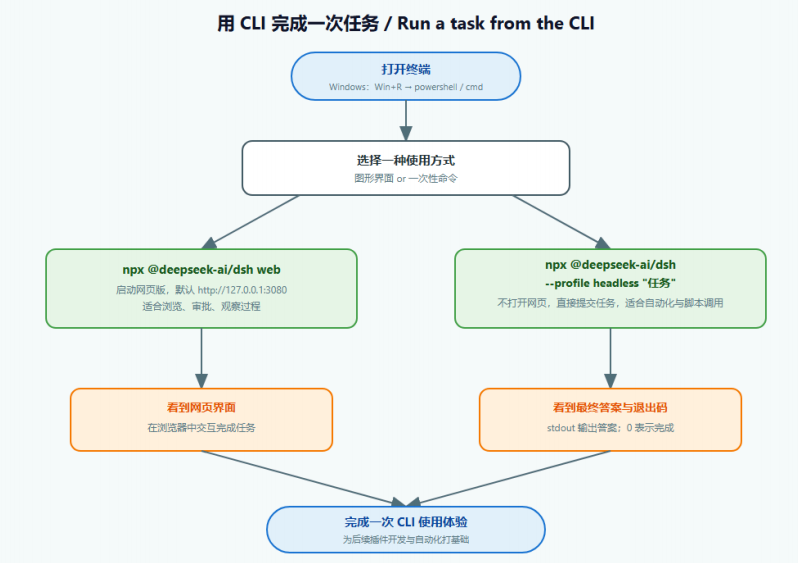
上图是完整路径:打开终端后,只需要在“图形界面”和“一次性命令”之间选择一种方式,然后观察结果。下面按这张图逐步操作。
这里命令统一使用 npx @deepseek-ai/dsh 。如果源码运行,并且安装了 pnpm ,也可以把npx @deepseek-ai/dsh 换成 pnpm dsh ,后面的参数完全相同。
第 1 步:打开终端
macOS
- 按下 Command + 空格 ,打开 Spotlight。
- 输入 Terminal 或 终端 ,回车打开终端。
- 也可以从访达进入: 应用程序 → 实用工具 → 终端 。
Windows
打开 PowerShell 或者 cmd
第 2 步:确认命令可用
在任意目录执行:
pnpm dsh --helppnpm dsh --version或者
npx @deepseek-ai/dsh --help
npx @deepseek-ai/dsh --version
–help 打印启动器自身的帮助信息。
–version 打印启动器版本。
第一次使用 npx 时,它可能会询问是否安装 @deepseek-ai/dsh 包,输入 y 或按提示确认即可。
如果已经从源码运行并安装了 pnpm ,对应命令是 pnpm dsh –help 和 pnpm dsh –version 。
能看到帮助或版本号,说明 dsh 命令已经可以使用。
第 3 步:认识两种日常入口
暂时只需要记住两个命令:
| 命令 | 用途 |
|---|---|
| npx @deepseek-ai/dsh web | 打开网页版,适合浏览、审批和观察 Agent 的完整过程。 |
| npx @deepseek-ai/dsh –profile headless "任务文本" | 不打开网页,直接提交一个任务,适合自动化和脚本调用。 |
其中, dsh web 是 –profile web 的别名。可以把 profile 先理解成一种“运行方案”:
web :带网页界面的方案。
headless :无界面、一次性执行的方案。
第 4 步:明确两种模式的应用场景
学会使用方式后,关键是要知道什么时候选哪一种。选择标准是:这个任务是否需要你全程看着、点着、批着。
优先使用 web 的场景
- 第一次配置模型、API Key 或工作区。
- 需要观察 Agent 的思考、计划和工具调用过程。
- 需要审批 Agent 的文件修改、命令执行等操作。
- 需要调试 Agent 为什么没有按预期完成任务。
- 你正在手工使用 Agent,随时可能和它继续对话。
优先使用 headless 的场景
- 任务明确,不需要人工逐步审批。
- 你只想要最终答案,不关心中间的图形界面。
- 要在脚本、CI/CD、定时任务或批处理中调用 dsh 。
- 要通过 stdout 和退出码把结果交给另一个程序继续处理。
- 运行环境没有浏览器或图形界面,例如远程服务器、容器、自动化流水线。
简单记法:
- 需要人看着、批着、调试着,选 web 。
- 给一个任务、拿回一个结果、交给脚本用,选 headless 。
- 如果任务运行过程中会不断弹出需要你确认的操作,先使用 web 完成;确认流程稳定、可以被当前权限策略自动处理后,再改成 headless 放入自动化。
第 5 步:用 CLI 打开 Web UI
执行:
pnpm dsh web默认服务地址是:
http://127.0.0.1:3080操作:
- 在浏览器中打开命令打印的地址。
- 确认页面可以正常打开。
- 回到终端,按 Ctrl+C 停止 Web UI。
这里只是把启动入口从图形操作改成了命令行。
第 6 步:运行 Headless 一次性任务
现在尝试不打开浏览器,直接让 dsh 完成一个任务。
执行:
pnpm dsh --profile headless "用一句话说明当前目录下项目的主要功能"这条命令会:
- 把运行命令时所在的目录作为默认 workspace 根目录。
- 创建一个全新的持久化 Agent。
- 提交任务,并等待 Agent 完成。
- 在 stdout 打印最终答案。
第一次使用 headless 时,它会自动初始化这个运行方案。成功运行时不会打开监听端口。
如果任务失败且提示与模型凭据有关,请确认秘钥模型是否正确配置
第 7 步:查看退出码
任务完成后,检查命令是否成功:
macOS / Linux
echo $?Windows PowerShell
echo $LASTEXITCODEWindows CMD
echo %ERRORLEVEL%退出码含义:
0 :最终原因是 completed ,任务正常完成。
1 :最终原因不是 completed 。
第 8 步:完成本章验证
依次确认以下结果:
- npx @deepseek-ai/dsh –help 能显示帮助信息。
- 明白 web 和 headless 分别适合什么场景。
- npx @deepseek-ai/dsh web 能启动 Web UI。
- npx @deepseek-ai/dsh –profile headless "任务" 能在 stdout 输出最终答案。
- headless 任务完成时,退出码为 0 。